Für einfache, kontrastreiche Vereinslogos reicht ein Online-Autotracer völlig aus. Bei komplexen Wappen mit feinen Details oder viel Schrift lohnt sich ein manuelles Neuzeichnen oder die Beauftragung eines Profis. In jedem Fall braucht Ihr Verein am Ende mindestens drei Dateien: eine editierbare Arbeitsdatei, ein SVG für Web und ein PDF oder EPS für den Druck. Für Stickerei kommt noch ein Digitalisierungsschritt obendrauf.
Kurz gesagt:
- Bei komplexen Wappen mit feinen Details oder Schrift empfiehlt sich das manuelle Neuzeichnen oder die Beauftragung eines Profis, da automatische Tools bei solchen Logos versagen.
- Ein Vektorlogo sollte mindestens die Dateien für Web, Druck und Bearbeitung umfassen, um flexibel bei Änderungen oder Veredelung wie Stickerei zu sein.
- Für Autotracing eignen sich hauptsächlich kontrastreiche Logos mit wenigen Farben, während bei filigranen Bildern manuelles Nacharbeiten notwendig bleibt.
- Eine saubere Vorlage in hoher Qualität ist entscheidend, um später Zeit und Kosten bei der Digitalisierung zu sparen.
- Bei der Umsetzung auf Textilien ist die genaue Angabe von Garnfarben und Positionen erforderlich, um Nacharbeit und Fehler zu vermeiden.
Inhaltsverzeichnis
- Vier Wege zum vektorisierten Vereinslogo im Vergleich
- Schritt für Schritt: So vektorisieren Sie Ihr Vereinslogo
- Welche Dateien und Tests Sie vor der Abnahme verlangen sollten
- Adobe Illustrator, Inkscape und Co: Welches Werkzeug passt zu Ihnen?
- Praxis-Hinweis für Trikotdruck und Stickerei
- Warum die meisten Vereine beim Vektorisieren zu viel Aufwand betreiben
- Vektordatei fertig? So übernimmt Sportswear-nord die Veredelung
- Quellen
- FAQ
Vier Wege zum vektorisierten Vereinslogo im Vergleich
Bevor Sie loslegen, sollten Sie wissen, welcher der vier Wege zu Ihrem Logo passt. Nicht jedes Wappen braucht denselben Aufwand, und wer das falsch einschätzt, verliert entweder Zeit oder bekommt ein Ergebnis, das bei der Stickerei zerfällt.
- Online-Autotracer: In wenigen Minuten fertig, brauchbar bei klaren Formen und wenigen Farben. Feine Verläufe oder ineinander verschwimmende Farbflächen überfordern die Software schnell.
- Desktop-Autotracer (Illustrator, Inkscape): Mehr Kontrolle über Schwellenwerte, Farbanzahl und Pfadglättung. Sie sitzen selbst am Rechner und können nachjustieren, bis das Ergebnis stimmt.
- Manuelles Neuzeichnen: Höchste Präzision, weil jeder Ankerpunkt bewusst gesetzt wird. Kostet mehr Zeit oder Geld, lohnt sich aber bei Wappen mit Schrift, Wellenlinien oder ineinandergreifenden Elementen.
- Beauftragung eines Dienstleisters: Sinnvoll, wenn im Verein niemand Zeit oder Erfahrung mit Vektorgrafik hat, oder wenn das Logo direkt druck- und stickfertig geliefert werden muss.
Automatisches Nachzeichnen funktioniert laut Adobe vor allem bei kontrastreichen Logos mit wenigen Vollfarben. Alles andere braucht händische Nacharbeit, egal welches Tool Sie einsetzen.
Schritt für Schritt: So vektorisieren Sie Ihr Vereinslogo
Die eigentliche Arbeit beginnt nicht am Bildschirm, sondern bei der Vorlage. Ein schlecht gescanntes Wappen lässt sich durch kein Tool retten, egal wie hoch die Export-Auflösung am Ende ist. Suchen Sie zuerst nach der besten verfügbaren Version: ein altes Druck-PDF, ein hochauflösender Scan, notfalls ein scharfes Foto bei gutem Licht.
- Vorlage vorbereiten. Erhöhen Sie Kontrast und Schärfe in einem Bildbearbeitungsprogramm, entfernen Sie Schatten, Kratzer oder Kompressionsartefakte. Je sauberer die Kanten, desto weniger Nacharbeit später.
- Autotrace testen. Laden Sie die Vorlage in Adobes Bildnachzeichner oder Inkscapes Trace-Funktion und probieren Sie verschiedene Schwellenwerte aus. Inkscape weist selbst darauf hin, dass der eingebaute Tracer, der auf Potrace basiert, ein Ausgangsergebnis liefert, niemals ein fertiges Produkt.
- Pfade prüfen und vereinen. Kontrollieren Sie, ob Formen unnötig aufgesplittet wurden, ob sich Flächen überlappen oder ob Farben, die eigentlich identisch sein sollten, leicht voneinander abweichen.
- Manuell nachzeichnen, wo nötig. Nutzen Sie den Zeichenstift für Bereiche, die der Autotracer verschluckt hat. Setzen Sie dabei bewusst wenige, gut platzierte Ankerpunkte statt vieler kleiner Knoten. Weniger Knoten heißt eine sauberere, leichter editierbare Datei.
- Schrift separat behandeln. Wenn im Logo Text vorkommt, versuchen Sie die Schriftart zu identifizieren und als echten Font zu setzen, statt sie blind nachzuzeichnen. Nur wenn die Originalschrift nicht auffindbar ist, bleibt Text als reiner Pfad bestehen.
- Farben zuweisen. Definieren Sie feste Farbwerte (HEX oder CMYK je nach Verwendungszweck), damit Druckerei und Stickerei exakt dieselben Töne treffen.
- Exportieren. Speichern Sie ein SVG für Web und digitale Nutzung, dazu PDF, EPS oder AI für Druck und Weiterverarbeitung. Sichern Sie zusätzlich die editierbare Arbeitsdatei, damit spätere Änderungen nicht wieder bei null anfangen.
- Testen. Verkleinern Sie das Logo drastisch, wandeln Sie es in Schwarz/Weiß um und schauen Sie es sich in der tatsächlichen Einsatzgröße an, etwa auf Brust- oder Ärmelhöhe eines Trikots.
Profi-Tipp: Testen Sie Ihr fertiges Logo immer auf einem dunklen und einem hellen Hintergrund gleichzeitig. Viele Vereinswappen sehen auf weißem Papier perfekt aus und verschwinden dann auf einem schwarzen Trikot fast komplett.
Ein gutes Logo funktioniert laut Adobe nicht nur in voller Skalierung, sondern muss auch in Schwarz/Weiß erkennbar bleiben — das ist der schnellste Qualitätscheck, den Sie selbst durchführen können, noch bevor irgendetwas gedruckt wird.
Welche Dateien und Tests Sie vor der Abnahme verlangen sollten
Ein vektorisiertes Logo ist erst dann wirklich fertig, wenn Sie mehr als eine einzige Datei in der Hand halten. Fordern Sie mindestens die editierbare Arbeitsdatei (AI oder SVG mit offenen Pfaden), ein sauberes SVG für Web und Social Media sowie PDF oder EPS für den Druck. Ohne die Arbeitsdatei sind Sie bei jeder späteren Änderung wieder auf denselben Dienstleister angewiesen, der sie erstellt hat.
Vor der endgültigen Abnahme gehören diese Varianten und Tests in Ihre Checkliste:
- Vollfarbversion in den offiziellen Vereinsfarben mit fixierten Farbwerten.
- Einfarbige Version in Schwarz für dunkle Hintergründe oder einfarbigen Druck.
- Einfarbige Version in Weiß für dunkle Trikots oder Banner.
- Stark vereinfachte Kleinversion ohne feine Details, für sehr kleine Anwendungen wie Ärmelpatches.
- Skalentest in den tatsächlichen Einsatzgrößen: Brustdruck, Ärmel, Vereinsbanner, Social-Media-Profilbild.
Bedenken Sie: Stickerei braucht zusätzlich zur Vektordatei eine eigene technische Digitalisierung, weil Stickmaschinen mit Stichinformationen arbeiten, nicht mit reinen Pfaden. Klären Sie Garnfarben und Verwendungszweck deshalb schon vor der finalen Übergabe, nicht erst danach.
Adobe Illustrator, Inkscape und Co: Welches Werkzeug passt zu Ihnen?
Die Wahl des Werkzeugs hängt weniger vom Budget ab als vom Anspruch an das Ergebnis. Wer nur schnell ein einfaches Wappen digitalisieren will, braucht kein Profiprogramm. Wer ein Wappen mit Schrift, Schattierungen und feinen Linien bearbeitet, kommt um manuelle Nacharbeit kaum herum, unabhängig vom gewählten Tool.
- Adobe Illustrator: Der Bildnachzeichner liefert präzise Ergebnisse und lässt sich fein über Schwellenwerte und Pfadglättung steuern. Ideal, wenn im Verein bereits eine Lizenz vorhanden ist oder ein Dienstleister mit diesem Standardformat arbeitet.
- Inkscape mit Potrace: Kostenlose Alternative mit solidem Trace-Ergebnis. Potrace wandelt Bitmap-Bilder in SVG und PDF um, der Workflow läuft über Import, Trace-Dialog und Vorschau, bevor Sie das Ergebnis bestätigen.
- Online-Autotracer: Am schnellsten für einfache Logos ohne Softwareinstallation. Nachbearbeitung bleibt trotzdem Pflicht, gerade bei Farbverläufen oder feinen Konturen.
Für den Export von Web-Grafiken bleibt SVG der technische Standard, wie ihn das W3C für skalierbare Vektorgrafiken definiert. Wer die Trace-Parameter systematisch testen will, findet in Inkscapes eigenem Tutorial eine gute Einführung in Schwellenwerte und Vorschaufunktion.
Praxis-Hinweis für Trikotdruck und Stickerei
Aus der täglichen Arbeit mit Vereinslogos lässt sich eine klare Regel ableiten: Je mehr Informationen Sie vorab liefern, desto weniger Rückfragen und Verzögerungen entstehen später. Sportswear-nord braucht für eine reibungslose Verarbeitung die größte verfügbare Vorlage, definierte Farbwerte (idealerweise als HEX- oder Pantone-Angabe) und den genauen Verwendungszweck, also ob das Logo auf Brust, Ärmel oder Hose erscheinen soll.
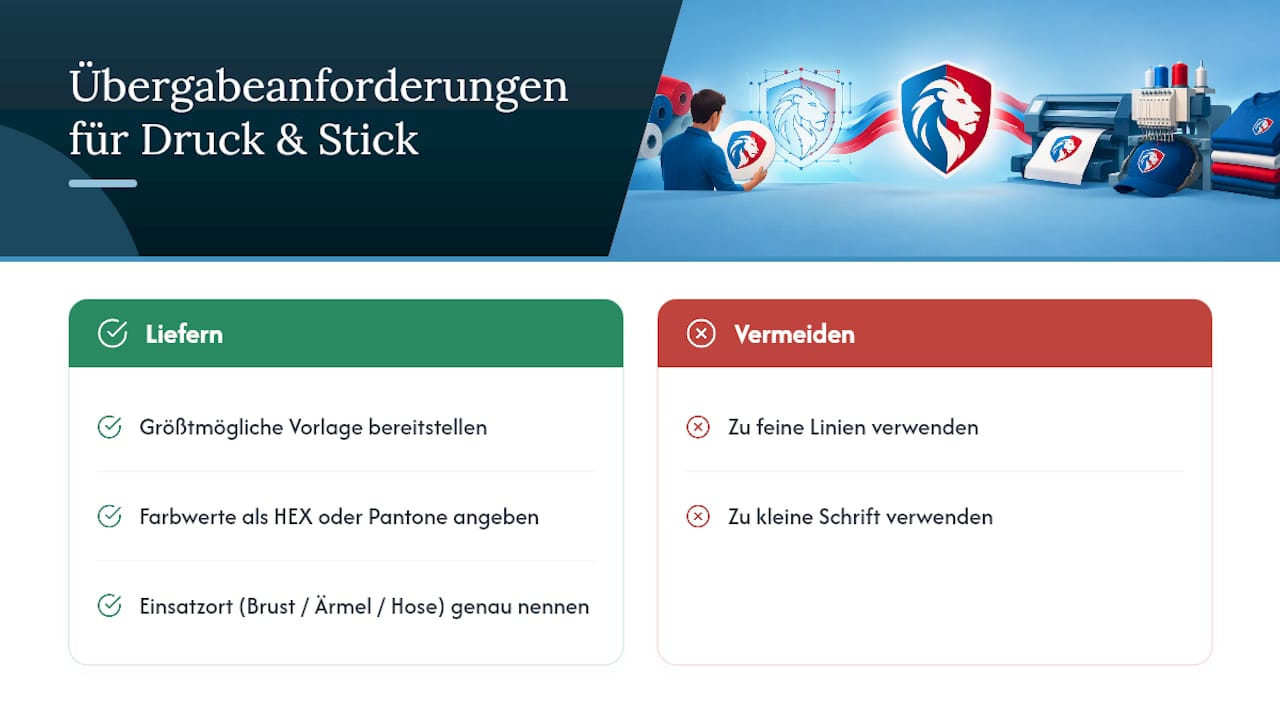
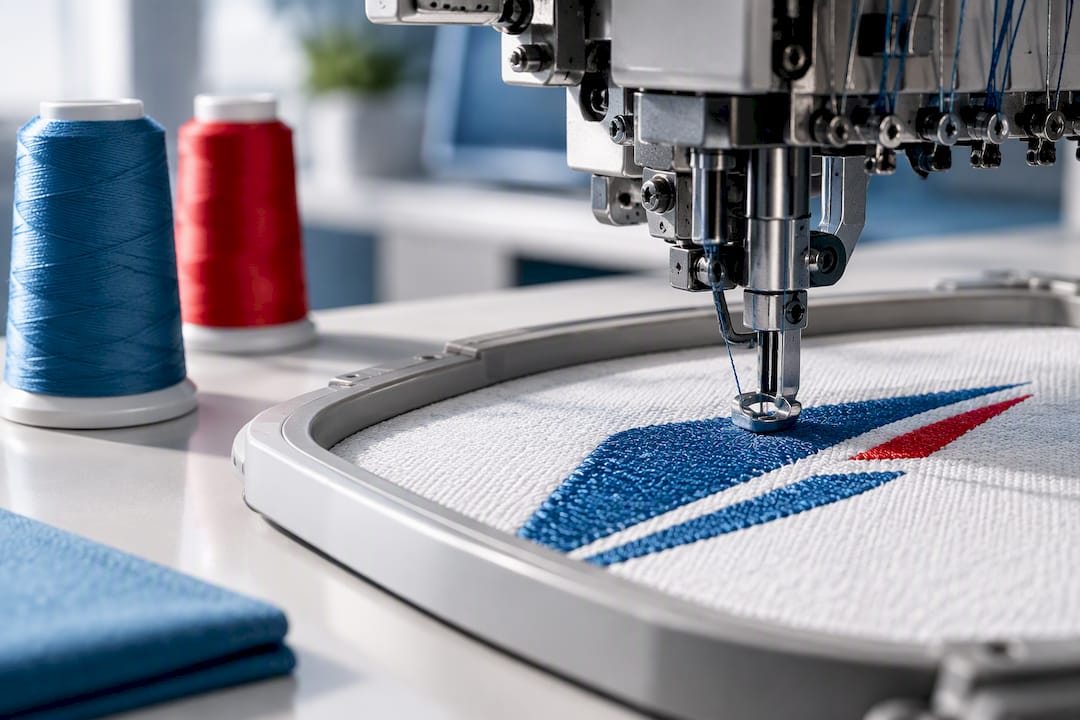
Stickerei ist ein eigenes Thema. Eine Vektordatei allein reicht dafür nicht aus, weil Stickmaschinen mit maschinenabhängigen Stichformaten arbeiten und nicht mit Pfaden. Nennen Sie deshalb schon bei der Anfrage die gewünschten Garnfarben und die geplante Position, damit die separate Digitalisierung direkt mitgeplant werden kann.
Zwei Fehler tauchen in der Praxis besonders häufig auf: zu feine Linien, die beim Sticken verschwimmen, und zu kleine Schrift, die weder im Druck noch im Garn lesbar bleibt. Reduzieren Sie Details lieber einmal zu viel, bevor die Produktion beginnt, denn nachträgliche Korrekturen kosten fast immer mehr Zeit als eine saubere Vorbereitung.
Warum die meisten Vereine beim Vektorisieren zu viel Aufwand betreiben
Die verbreitete Annahme lautet: Ein Vereinslogo muss perfekt und pixelgenau nachgezeichnet werden, sonst wirkt es unprofessionell. Das stimmt so nicht. Für Teamwear zählt eher das Gegenteil: reduzierte, kontraststarke Versionen funktionieren auf Trikots und beim Sticken oft besser als das detailverliebte Originalwappen, weil feine Verläufe und filigrane Linien in Druck- und Stickverfahren ohnehin verloren gehen.
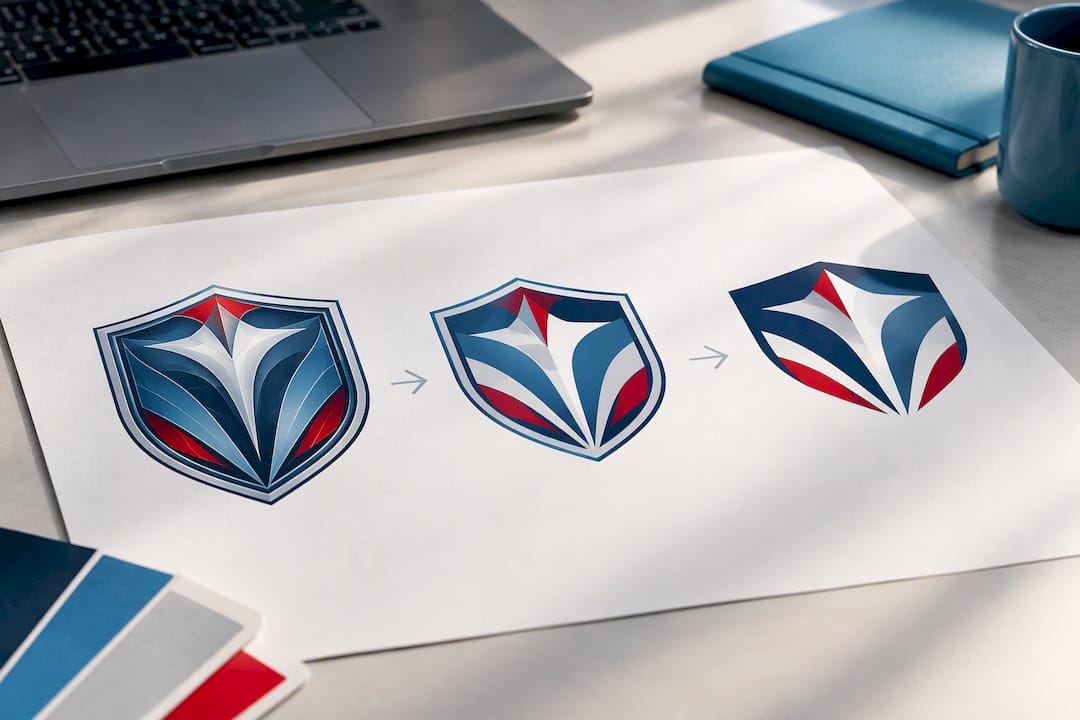
Der größere Fehler liegt woanders: Vereine unterschätzen die Vorbereitung. Sie starten mit einer schlechten Vorlage, jagen dann stundenlang Autotrace-Parametern hinterher und wundern sich, warum das Ergebnis trotzdem unsauber bleibt. Bessere Ausgangsvorlagen sparen mehr Zeit als jedes teure Tool.
Mein Rat: Investieren Sie zuerst in die beste verfügbare Vorlage, testen Sie dann günstige Autotracer, und geben Sie erst bei echten Detailproblemen, etwa verschachtelter Schrift oder Wappen mit vielen kleinen Elementen, Geld für manuelle Nacharbeit oder einen Dienstleister aus. Die Reihenfolge entscheidet über Kosten und Nerven.
— sportswear
Vektordatei fertig? So übernimmt Sportswear-nord die Veredelung
Sie haben Ihr Vereinslogo sauber vektorisiert und wollen es jetzt aufs Trikot bringen, statt sich noch mit Stickformaten oder Garnfarben herumzuschlagen? Genau hier setzt Sportswear-nord an: Statt Vektordatei, Digitalisierung und Druckvorbereitung selbst zu koordinieren, übergeben Sie Ihre fertigen Dateien einmal und bekommen individuell bedruckte oder bestickte Teamausstattung zurück, inklusive Beratung zur Zusammenstellung.
Damit die Produktion ohne Rückfragen läuft, liefern Sie idealerweise genau die Dateien aus der Übergabe-Checkliste: die editierbare Vektordatei, klare Farbwerte und den geplanten Verwendungszweck, etwa Brustdruck oder Ärmelpatch. Individuelle Wünsche werden ebenfalls umgesetzt. Ob Fußball oder Handball: Schauen Sie sich die Teamsport-Kategorien im Sportswear-nord Shop an und fragen Sie ein Angebot für Ihre Veredelung an. Wer schon eine bestehende Trikotserie ergänzen will, findet im Leitfaden zum Trainingsanzug bedrucken lassen zusätzliche praktische Hinweise zur Vorbereitung.
Quellen
Wer tiefer in die Materie einsteigen will, findet bei den Herstellern selbst die verlässlichsten Anleitungen. Adobe erklärt in seinem Leitfaden zum Logo vektorisieren den kompletten Weg vom Bild zur skalierbaren Datei, inklusive der eigenen Bildnachzeichner-Funktion in Illustrator. Inkscape bietet mit seinem Tracing-Tutorial eine kostenlose Einführung in Parameter und Vorschau, während das Inkscape-Wiki zu Potrace den technischen Hintergrund des Trace-Algorithmus liefert. Für den technischen Standard hinter dem SVG-Format lohnt ein Blick in die W3C-Referenz zu SVG.
FAQ
Wie kann ich ein Logo in Vektoren umwandeln?
Laden Sie eine möglichst hochauflösende Vorlage in einen Autotracer wie Adobe Illustrator oder Inkscape mit Potrace, testen Sie die Trace-Parameter und bereinigen Sie anschließend Pfade und Farben manuell. Bei komplexen Logos mit Schrift oder feinen Details lohnt sich zusätzliches manuelles Nachzeichnen mit dem Zeichenstift.
Wie viel kostet es, ein Logo zu vektorisieren?
Die Kosten hängen stark von der Komplexität des Wappens und dem gewählten Weg ab: Ein Online-Autotracer kostet oft nichts, während manuelle Nacharbeit oder ein Dienstleister Geld kostet. Für die Veredelung fertiger Teamsets bei Sportswear-nord erhalten Sie ein individuelles Angebot direkt über den Shop.
Wie wandle ich ein Logo in Illustrator in eine Vektorgrafik um?
Öffnen Sie das Bild in Illustrator und nutzen Sie den integrierten Bildnachzeichner, um automatisch Pfade aus den Farbflächen zu erzeugen. Prüfen Sie danach die Pfade im Ankerpunkt-Modus, vereinen Sie überflüssige Formen und weisen Sie feste Farbwerte zu, bevor Sie als SVG, PDF oder AI exportieren.
Welche KI kann Vektordateien erstellen?
Es gibt inzwischen mehrere KI-gestützte Online-Tools, die aus einem Bild automatisch Vektorpfade generieren, ähnlich wie klassische Autotracer, nur mit zusätzlicher Mustererkennung. Das Ergebnis ersetzt jedoch selten die manuelle Prüfung von Pfaden, Farben und Kleinversionen, die vor jeder Abnahme nötig bleibt.
Reicht ein Online-Autotracer für jedes Vereinslogo?
Nein, ein Online-Autotracer eignet sich vor allem für kontrastreiche Logos mit wenigen Vollfarben und klaren Kanten. Bei Wappen mit Farbverläufen, feiner Schrift oder ineinandergreifenden Elementen führt an manuellem Nachzeichnen oder einem Dienstleister meist kein Weg vorbei.